
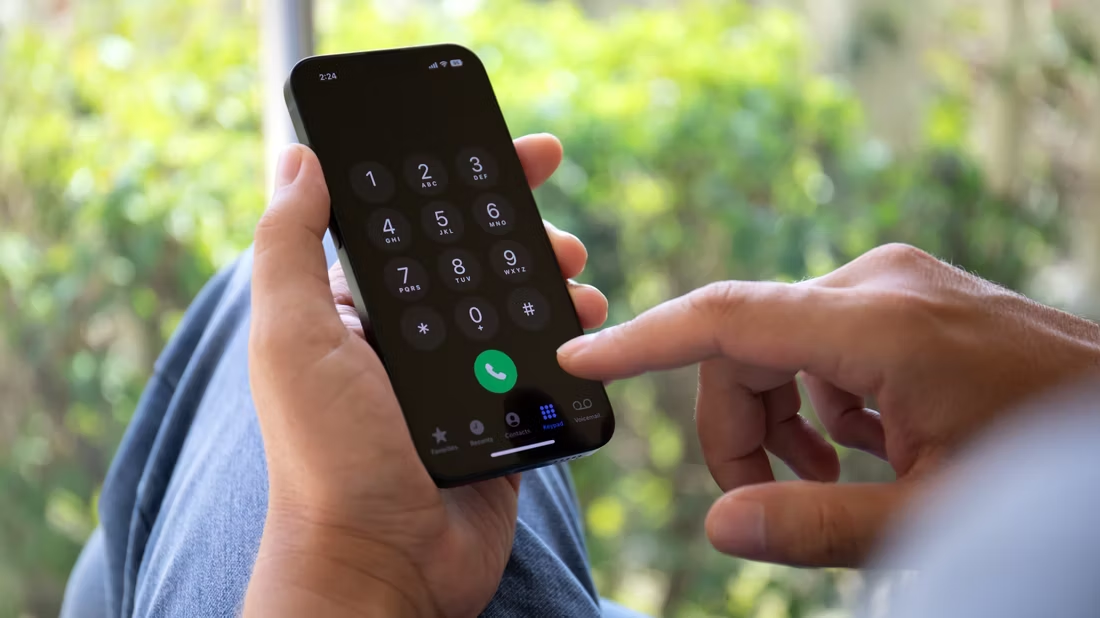
當您的 iPhone 不顯示通話記錄時,也許您遇到了問題,這裡有一些方法可以幫助您解決此問題。
如何修復 iPhone 不顯示未接來電的問題
iPhone 不顯示未接來電資訊這一事實可能會讓用戶感到煩惱,尤其是那些經常接到重要電話的用戶。要解決此問題,您可以嘗試以下操作:
1.重啟iPhone:一個簡單而有效的方法是重新啟動設備。為此,只需按住側邊按鈕和任一音量按鈕,直到出現電源滑桿,即可關閉 iPhone,然後重新開啟。然後,滑動滑動條關閉 iPhone,然後按下側邊按鈕將其重新打開。
2.選擇適當的地區:有時,iPhone上選擇錯誤的地區也可能導致通話記錄不顯示的原因。前往“設定”>“常規”>“語言和區域”>“區域”,然後選擇正確的區域來解決此問題。
- 設定日期和時間:檢查iPhone上的日期和時間設定是否正確。如果沒有,請開啟“設定”>“常規”,然後開啟“自動設定”功能以自動進行設定。
4.系統升級:請前往「設定」>「一般」>「軟體更新」檢查並更新,確保您的iPhone上的iOS版本始終更新到最新。
- 恢復預設網路設定:如果上述方法無法解決問題,請嘗試透過設定 > 常規 > 重設 > 重設網路設定將網路設定恢復為預設值。
希望以上方法能幫助您解決iPhone不顯示未接來電的問題。請毫不猶豫地嘗試找出原因和最合適的解決方案,以便更好地體驗您的手機。
對於那些經常接到重要電話的人來說,iPhone 不顯示最近未接來電這一事實是非常煩人的。
在接受該電腦之前 iPhone 您的手機不會顯示通話訊息,請嘗試以下方法。

重新啟動你的 iPhone
重啟iPhone似乎是許多人第一個想到的解決方案。雖然簡單,但這可以幫助 iPhone 解決一些臨時錯誤,包括阻止通話記錄顯示的錯誤。
由於 iPhone 沒有重新啟動的選項,您只需將其關閉然後重新打開即可。按住側鍵和任一音量按鈕,直到出現電源滑桿。將此欄向左滑動可關閉 iPhone。完全關閉電源後,再次按住側邊按鈕即可開啟 iPhone。
選擇合適的地區
iPhone 使用區域不一致可能會導致通話記錄不顯示。請依照以下步驟自訂 iPhone 的螢幕空間:
- 開啟“設定”應用程序,然後選擇“常規”>“語言和區域”>“區域”。


- 從清單中選擇適當的區域。

- 選擇更改為(區域名稱)進行確認。

等待iPhone更新使用區域後,問題就會解決。如果您選擇了正確的區域,您可以選擇另一個使用區域,然後重新選擇原始的使用區域。
設定日期和時間
您的 iPhone 設定了正確的時間和日期嗎?通話記錄錯誤可能是由於這些設定不正確造成的。因此我們應該正確設定自動日期和時間資訊。請依照下列步驟操作:
- 打開“設定”應用程式並選擇“常規”。


- 開啟自動設定功能。

升級你的iPhone系統
由於系統錯誤或使用舊版的 iOS,您的 iPhone 可能會遇到與通話記錄相關的錯誤。蘋果定期推出系統升級、新功能和錯誤修復。因此,定期檢查和更新系統可以幫助您修復出現的許多錯誤。
若要升級系統,請開啟“設定”應用程式並選擇“常規”>“軟體更新”。 iPhone 會自動檢查 Apple 系統並通知是否有新的更新版本可用。點擊“下載並安裝”以繼續更新(如果有)。


更新過程將花費一些時間,具體取決於更新的大小。完成後,錯誤將得到解決。
恢復預設網路設定
許多蘋果用戶表示,他們已經透過將 iPhone 的網路設定恢復為預設值來修復通話記錄顯示錯誤。如果以上方法不行的話,可以試試這個方法。若要恢復網路出廠設置,請執行下列操作:
- 開啟「設定」應用程式 >「常規」>「傳輸或重置 iPhone」。

- 選擇“重置”,然後從出現的清單中選擇“重置網路設定”。

- 輸入您的密碼並選擇重設網路設定。


- iPhone 將繼續將網路恢復出廠設定。完成後,通話記錄顯示錯誤將會修復。
iPhone不顯示通話記錄等基本內容將極大影響用戶體驗。希望以上方法能幫助您解決這個問題。
根據 利用
廣告角
(function(d, s, id) { var js, fjs = d.getElementsByTagName(s)(0); if (d.getElementById(id)) return; js = d.createElement(s); js.id = id ; js.src=”https://connect.facebook.net/vi_VN/sdk.js#xfbml=1&version=v3.0″; fjs.parentNode.insertBefore(js, fjs); ‘facebook-jssdk’)); jQuery(document).ready(function () { function switchSearchFormToGoogleCSE() { console.log(‘Google CSE 已安裝!’); jQuery(‘form.td-search-form’).each(function () { this. action = ‘/search_gcse/’; jQuery(this).find(‘input’).each(function(){ if (jQuery(this).attr(‘type’) === ‘text’) { jQuery(this ) .attr(‘name’, ‘q’); jQuery(this).unbind(‘keydown’); }); } jQuery(‘#td-header-button-mob, #td-header -search -button’ ).click(function (e) { switchSearchFormToGoogleCSE(); }); switchSearchFormToGoogleCSE();
<
h1>結論希望上述方法能幫助您解決iPhone不顯示通話記錄的問題。
貼文 7個有效方法幫助您修復iPhone不顯示通話記錄的問題 首次出現於 女王移動。
Source link
探索更多來自 Gizmo Review 的內容
訂閱即可透過電子郵件收到最新文章。
