

庫存韌體是設備上預先安裝的作業系統版本。這是隨設備分發的軟體的未修改版本,可用於將設備恢復到原始狀態。 Tecno Pova 6 Pro LI9 原廠韌體可用於處理徽標掛起、frp 鎖定、快速啟動模式、刷機後顯示黑屏、刷機後恢復失效設備等問題,使設備恢復到初始配置。庫存 ROM 通常特定於特定設備,不能在其他設備上使用。
軟體資訊:
– 設備名稱:Tecno Pova 6 Pro LI9
– ROM類型:完整ROM
– SoC 聯發科技
– 作業系統:Android 14
– 密碼:毫無價值
– 根訪問:否
下載連結:
– 韌體
– 快閃記憶體工具
– USB 驅動程式
在 Tecno Pova 6 Pro LI9 上安裝原廠 ROM 的步驟:
1.解壓縮軟體:下載後,使用7z軟體解壓縮zip檔。
2.安裝Mediatek VCOM驅動程式:在電腦上安裝Mediatek驅動,與需要刷機的裝置建立連線。
3. 停用 SLA 驗證:停用連結驗證以修復閃爍錯誤。
4. 運行Flash工具:從Flash工具資料夾運行SPFlashToolV6.exe。
5. 選擇分散檔:從ROM 資料夾中選擇分散檔。
6. 選擇認證文件:從ROM 檔案中選擇認證文件。
7. 選擇下載模式:在下拉式選單中選擇「僅下載」選項。
8. 開始下載:按一下「下載」開始 Flash 點選程序。
9. 連接設備:連接設備(確保設備處於關機模式)。
10. 刷機進度:監控刷機進度至完成。
仔細按照上述步驟在您的 Tecno Pova 6 Pro LI9 設備上成功安裝庫存 ROM。

庫存軟體 指製造商預先安裝在設備上的作業系統版本。這是未修改的版本 韌體 與設備一起分發,可用於將該設備恢復到原始狀態。
Tecno Pova 6 Pro LI9 原廠軟體 對於修復徽標掛起、frp 鎖定、快速啟動模式、閃爍後空白或白色顯示、當機恢復、閃爍後死機等問題非常有用,可將裝置恢復到其原始配置。 原廠ROM 通常特定於特定設備並且在不同設備之間不可互換。
軟體資訊: |
|
|---|---|
| 設備名稱 | Tecno Pova 6 Pro LI9 |
| 唯讀記憶體類型 | 完整ROM |
| 系統 | 聯發科 |
| 作業系統 | 安卓14 |
| 密碼 | 無效的 |
| 根訪問 | 不是 |
| 軟體版本 | 請參閱下面的列表 |
下載連結
韌體
快閃記憶體工具
USB驅動程式
筆記:
- 做一個 支援 過程之前
- 它將刪除您的所有數據,包括內存
如何在 Tecno Pova 6 Pro LI9 上安裝庫存 ROM
- 解壓縮軟體: 從上述連結下載韌體後,使用 7z 解壓縮 zip 檔案。
- 安裝 Mediatek VCOM 驅動程式: 環境 聯發科驅動程式 在您的電腦上,您的系統和您正在刷新的裝置之間進行通訊。
- 禁用 SLA 驗證: 接下來,您必須停用序列連結驗證來修復任何類型的閃爍錯誤,您可以按照以下步驟進行操作 本指南
- 運行Flash工具: 進入flash工具資料夾並運行 SPFlashToolV6.exe。
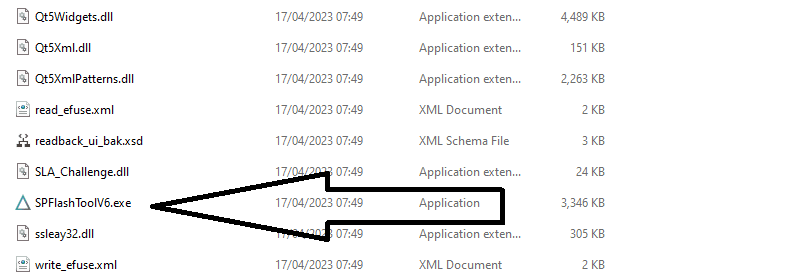
- 選擇分發的文件: 在“下載”標籤中,按一下分散式載入檔案前面的“選擇”,然後在彈出視窗中從 ROM 資料夾中選擇分散檔案(您必須使用最新版本的 SP Flash 引擎才能支援 XML)
- 選擇認證文件: 重複相同的過程並從 ROM 檔案中選擇 Authentication File
- 選擇下載模式: 從下拉式選單中,選擇“僅下載”選項以防止刷新工具刪除任何 nvitems。
- 開始下載: 現在是最後一步,點擊“下載‘ 按鈕開始閃爍過程

- 設備連接: 我假設 裝置已連接當我們連接它時 SLA 失效流程。如果裝置未連接,請按住音量加按鈕並連接裝置(確保裝置處於關機模式)
- 閃爍進度: 閃爍開始後,透過觀察來監視黃色閃爍。刷機完成後,斷開設備,會自動啟動
- 安裝設備: 設備按照螢幕上的指示成功開始設定後。
Read also:
Source link
探索更多來自 Gizmo Review 的內容
訂閱即可透過電子郵件收到最新文章。
