
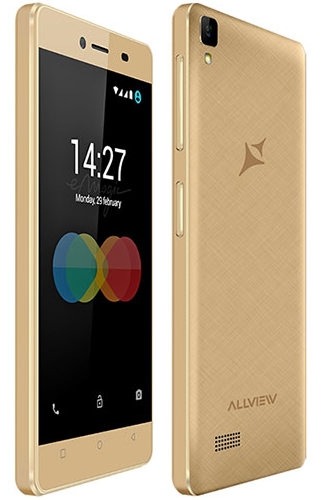
#root #twrp#allviewp5emagic
在本文中,您將學習如何安裝TWRP恢復和ROOT ALLVIEW P5 EMAGIC。根是在Android設備上獲得最高管理的方法,這意味著在紮根手機之後,您可以解鎖設備的所有功能,並且擁有自定義的全部權利。這意味著您可以在手機上安裝自定義ROM,Mod’s,您可以使用不同的技巧來完善手機。 root也是節省電池的最佳方法,因為在root之後,您只需單擊即可禁用所有應用程序,並且您還可以刪除預裝的系統應用程序,以輕鬆刪除不必要的應用程序。請按照下面的說明安裝TWRP恢復和根Allview P5 Emagic。
來源: https://manualmentor.com/how-to-install-twrp-recoen-root-allview-p5-p5-emagic-2.html?utm_source = rss&utm_medium = rss&utm_medium = rsm_campaight sallview-p5-emeragic-2

根TWRP Allview P5 emagic-
根和TWRP恢復 為了 Allview P5 Emagic 在這裡,在文章中,您將學習 安裝TWRP恢復 然後 根Allview P5 emagic。 生根是獲得的方式 Supersu對 在 Android設備,這意味著在紮根手機後,您可以解鎖設備的所有功能,並且您有完全許可使用它。意味著您可以 安裝 自定義ROM,,,, 風俗 mod的 在上面,您可以使用各種電話調整手機 技巧。生根也是最好的方法 節省電池 因為生根後你可以 禁用所有應用程序 單擊單擊,您也有正確的 刪除預安裝的 系統應用 因此,您可以輕鬆卸載不需要係統應用程序。以下指南 安裝TWRP恢復 然後 根Allview P5 emagic。
筆記-
1。本指南僅在列出的設備上工作。因此,請在任何其他手機上嘗試一下。
2。閃爍 只讀存儲器 會刪除所有數據,因此必須創建一個 備份 你的 個人數據 閃爍之前,
3。請小心,我們對任何損害概不負責 bootloop, 或死卡。
4.確保您的設備在閃爍過程中至少50%充電,以停止意外關閉。
5。正確按照所有步驟操作,否則會導致Bootloop。
TWRP恢復的優勢:
- 您可以在
- 您可以閃爍改裝zip文件以自定義手機
- 易於閃爍並使用TWRP使用Xposed模塊
- 易於紮根,使用TWRP恢復閃爍的Zip supersu
- 您可以在Magisk上安裝
- 在任何改裝或閃爍的情況下,您始終可以進行完整的Nandroid備份。
- 輕鬆訪問恢復Nandroid備份。
- 您可以使用TWRP恢復刷新圖像文件
- 易於使用TWRP Recovery易於刪除所有膨脹軟件
- 下擋板和超頻。
- 您可以清除擦除,緩存和數據。
必須需要:
1。 備份NVRAM
2。 備份您的個人數據
3。 創建Nandroid備份
需要工具和文件 –
如何解鎖引導加載程序Allview P5 emagic:
按照本步驟指南進行解鎖引導加載程序 這裡
如何在Allview P5上安裝TWRP恢復 –
步驟1。 下載 TWRP 從上方恢復您的設備,然後在文件夾中提取(如果拉鍊或RAR)
步驟2。從上下載ADB文件夾, FastBoot驅動程序 安裝程序來自大約
步驟3。 然後按照波紋管說明,
步驟4。 轉到設置>關於電話>鍵入7個時間構建編號> Back>“ Back”>“開發人員”選項並啟用 設備調試 和OEM解鎖。
步驟5。 現在,在PC上安裝正確的ADB和FastBoot驅動程序,請轉到ADB文件夾連接設備在此處打開CMD中,然後鍵入命令。
adb reboot bootloader
步驟6。 您的設備 引導 在Fastboot mod中檢查設備連接類型
fastboot devices
步驟7。 如果完成的話,請從這裡解鎖引導加載程序,然後跳過
步驟8。 將twrp重命名為recover.img,然後在ADB文件夾中移動到flash TWRP 類型-
fastboot flash recovery recovery.img
fastboot boot recovery.img
步驟9。 現在,恢復已閃爍(已安裝)您的手機還會在TWRP中啟動,使系統重新啟動。或閃光拉鍊(如果需要)。
步驟10。 完畢
注意 – 如果我們提供工具包,則運行工具包EXE並按照屏幕說明進行操作。
如何紮根allview p5 emagic-
遵循此步驟指南,與Suupersu和Magisk一起紮根 這裡

Source link
探索更多來自 Gizmo Review 的內容
訂閱即可透過電子郵件收到最新文章。
