
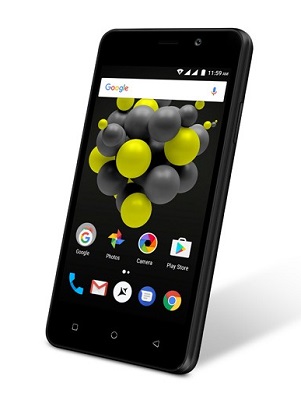
您是否在Allview P4 Quad手機上遇到Google帳戶保護(FRP)遇到麻煩?不用擔心!本文將指導您逐步指導如何輕鬆有效地重置FRP和跳過Google帳戶。
什麼是FRP,為什麼需要忽略它?
FRP(工廠重置保護)是一項Google安全功能,旨在在還原原始設置后防止未經授權訪問該設備。但是,如果您忘記了Google帳戶密碼或在不知道登錄信息的情況下購買二手設備,則FRP可能會成為一個大障礙。
詳細說明跳過Allview P4 Quad上的FRP
- 設備的準備:
- 確保您的Allview P4 Quad手機已完全關閉。
- 使用穩定的Internet連接準備計算機或筆記本電腦。
- 轉到恢復模式:
- 同時按住電源按鈕,然後增加音量,直到出現Allview徽標。
- 使用音量按鈕移動並選擇恢復模式,然後按電源按鈕進行確認。
- 實施原始設置:
- 在恢復模式下,選擇“擦除數據/出廠重置”並確認操作。
- 過程完成後,現在選擇重新啟動系統以重新啟動設備。
- 忽略FRP:
- 設備重新啟動後,您將需要輸入Google帳戶信息。
- 將功能用作FRP旁路APK或連接到計算機以執行FRP跳過。
- 完成該過程:
- 成功忽略FRP後,您可以重置設備並正常使用。
保存重要
- 在執行這些操作之前,請確保您擁有該設備的合法所有權。
- 在還原原始設置之前備份重要數據以避免丟失信息。
借助此詳細的說明,您可以在Allview P4上迅速安全地安全地重置您的Google帳戶。立即嘗試並體驗便利!
#allviewp4 quad #frpbypass #googleaccountreset #techtips #smartphonehacks #factoryresetprotection #mobilesolutions
請根據以下內容重寫越南人的全文:
        <!-- image -->
        <!-- content -->
FRP旁通Allview P4 Quad:
指令逐步 重置FRP並忽略Google帳戶 多於 Allview P4 Quad 如果您擁有 Allview P4 Quad 智能手機有 frp/((該設備與當前的Google帳戶問題相關聯) 之後,您可以按照以下說明進行修復
這 Allview P4 Quad是在Android上運行的智能手機 牛軋糖操作系統 並由一個 Mediatek MT6737該設備帶有1個GB 公羊和8GB 貯存。
保護重置frp/工廠是:
保護工廠 .frp)是具有Lollipop 5.1及更高版本的Android設備上的安全功能。當您在設備上設置Google™帳戶時,FRP會自動激活。激活FRP後,將在重置出廠數據後阻止設備的使用,直到使用Google用戶名登錄為止。
筆記: 如果您還沒有看到任何 分享和支持 可選的何時 選擇字 之後,請使用指南 這
下載:
- 8.0 Google客戶經理
- 快捷方式製造商
- 檢查DPC
可選方法:
步驟:
1。 去 WiFi屏幕 選擇輸入網絡一些單詞,然後選擇 分享/支持
“請注意,此過程僅在wifi屏幕上工作,而不是在登錄屏幕上’ 目標是打開瀏覽器 無論如何,無論我們使用哪種應用,您都可以使用 Facebook,What -Spapp或消息,Gmail,鍵盤,幫助。

2。 如果 可用的支持選項 那你可以 跳過YouTube步驟 只需選擇支持然後輸入 瀏覽器/鉻 打開和 遵循步驟5

3。 如果不支持,請選擇 分享 然後在消息中選擇消息並在消息中再次選擇 https://youtube.com 並將其發送到123

4。 現在單擊此鏈接,然後選擇瀏覽器打開,如果您朝向 Youtube 然後是 YouTube菜單 選擇 隱私和條款 然後選擇Chrome打開
5。地址欄類型
6。下載Google客戶經理 並安裝它
7。 再次 下載快速捷徑管理器 並安裝它
8。運行快捷方式管理過程 並找出答案 Google客戶經理
9。 隨後運行帳戶管理 登錄瀏覽器 並使用一個新帳戶登錄
10。 按系統立即重新啟動電源按鈕/重新啟動
筆記:
- 如果使用DPC測試使用上述模式加密設備失敗,它將格式化包括FRP在內的手機,然後您可以使用設備。
閱讀更多:
        <!-- image -->
        <!-- content -->
FRP旁通Allview P4 Quad:
指令逐步 重置FRP並忽略Google帳戶 多於 Allview P4 Quad 如果您擁有 Allview P4 Quad 智能手機有 frp/((該設備與當前的Google帳戶問題相關聯) 之後,您可以按照以下說明進行修復
這 Allview P4 Quad是在Android上運行的智能手機 牛軋糖操作系統 並由一個 Mediatek MT6737該設備帶有1個GB 公羊和8GB 貯存。
保護重置frp/工廠是:
保護工廠 .frp)是具有Lollipop 5.1及更高版本的Android設備上的安全功能。當您在設備上設置Google™帳戶時,FRP會自動激活。激活FRP後,將在重置出廠數據後阻止設備的使用,直到使用Google用戶名登錄為止。
筆記: 如果您還沒有看到任何 分享和支持 可選的何時 選擇字 之後,請使用指南 這
下載:
- 8.0 Google客戶經理
- 快捷方式製造商
- 檢查DPC
可選方法:
步驟:
1。 去 WiFi屏幕 選擇輸入網絡一些單詞,然後選擇 分享/支持
“請注意,此過程僅在wifi屏幕上工作,而不是在登錄屏幕上’ 目標是打開瀏覽器 無論如何,無論我們使用哪種應用,您都可以使用 Facebook,What -Spapp或消息,Gmail,鍵盤,幫助。
2。 如果 可用的支持選項 那你可以 跳過YouTube步驟 只需選擇支持然後輸入 瀏覽器/鉻 打開和 遵循步驟5
3。 如果不支持,請選擇 分享 然後在消息中選擇消息並在消息中再次選擇 https://youtube.com 並將其發送到123
4。 現在單擊此鏈接,然後選擇瀏覽器打開,如果您朝向 Youtube 然後是 YouTube菜單 選擇 隱私和條款 然後選擇Chrome打開
5。地址欄類型
6。下載Google客戶經理 並安裝它
7。 再次 下載快速捷徑管理器 並安裝它
8。運行快捷方式管理過程 並找出答案 Google客戶經理
9。 隨後運行帳戶管理 登錄瀏覽器 並使用一個新帳戶登錄
10。 按系統立即重新啟動電源按鈕/重新啟動
筆記:
- 如果使用DPC測試使用上述模式加密設備失敗,它將格式化包括FRP在內的手機,然後您可以使用設備。
閱讀更多:
< DIV類=“懷孕”>
< H1>結論重置FRP忽略Google Allview P4 Quad帳戶
        <!-- image -->
        <!-- content -->
FRP旁通Allview P4 Quad:
指令逐步 重置FRP並忽略Google帳戶 多於 Allview P4 Quad 如果您擁有 Allview P4 Quad 智能手機有 frp/((該設備與當前的Google帳戶問題相關聯) 之後,您可以按照以下說明進行修復
這 Allview P4 Quad是在Android上運行的智能手機 牛軋糖操作系統 並由一個 Mediatek MT6737該設備帶有1個GB 公羊和8GB 貯存。
保護重置frp/工廠是:
保護工廠 .frp)是具有Lollipop 5.1及更高版本的Android設備上的安全功能。當您在設備上設置Google™帳戶時,FRP會自動激活。激活FRP後,將在重置出廠數據後阻止設備的使用,直到使用Google用戶名登錄為止。
筆記: 如果您還沒有看到任何 分享和支持 可選的何時 選擇字 之後,請使用指南 這
下載:
- 8.0 Google客戶經理
- 快捷方式製造商
- 檢查DPC
可選方法:
步驟:
1。 去 WiFi屏幕 選擇輸入網絡一些單詞,然後選擇 分享/支持
“請注意,此過程僅在wifi屏幕上工作,而不是在登錄屏幕上’ 目標是打開瀏覽器 無論如何,無論我們使用哪種應用,您都可以使用 Facebook,What -Spapp或消息,Gmail,鍵盤,幫助。
2。 如果 可用的支持選項 那你可以 跳過YouTube步驟 只需選擇支持然後輸入 瀏覽器/鉻 打開和 遵循步驟5
3。 如果不支持,請選擇 分享 然後在消息中選擇消息並在消息中再次選擇 https://youtube.com 並將其發送到123
4。 現在單擊此鏈接,然後選擇瀏覽器打開,如果您朝向 Youtube 然後是 YouTube菜單 選擇 隱私和條款 然後選擇Chrome打開
5。地址欄類型
6。下載Google客戶經理 並安裝它
7。 再次 下載快速捷徑管理器 並安裝它
8。運行快捷方式管理過程 並找出答案 Google客戶經理
9。 隨後運行帳戶管理 登錄瀏覽器 並使用一個新帳戶登錄
10。 按系統立即重新啟動電源按鈕/重新啟動
筆記:
- 如果使用DPC測試使用上述模式加密設備失敗,它將格式化包括FRP在內的手機,然後您可以使用設備。
閱讀更多:
探索更多來自 Gizmo Review 的內容
訂閱即可透過電子郵件收到最新文章。
