
Apple剛剛推出了iOS 18.3,iPados 18.3和Macos 15.3具有Apple Intelligence功能,該功能將在兼容設備上自動激活。儘管有許多公用事業,例如消息摘要,圖像創建和改善Siri的經驗,但Apple Intelligence也需要大量的存儲容量。根據蘋果公司的說法,Apple Intelligence可以在iPhone,iPad和Mac上佔7GB的容量。
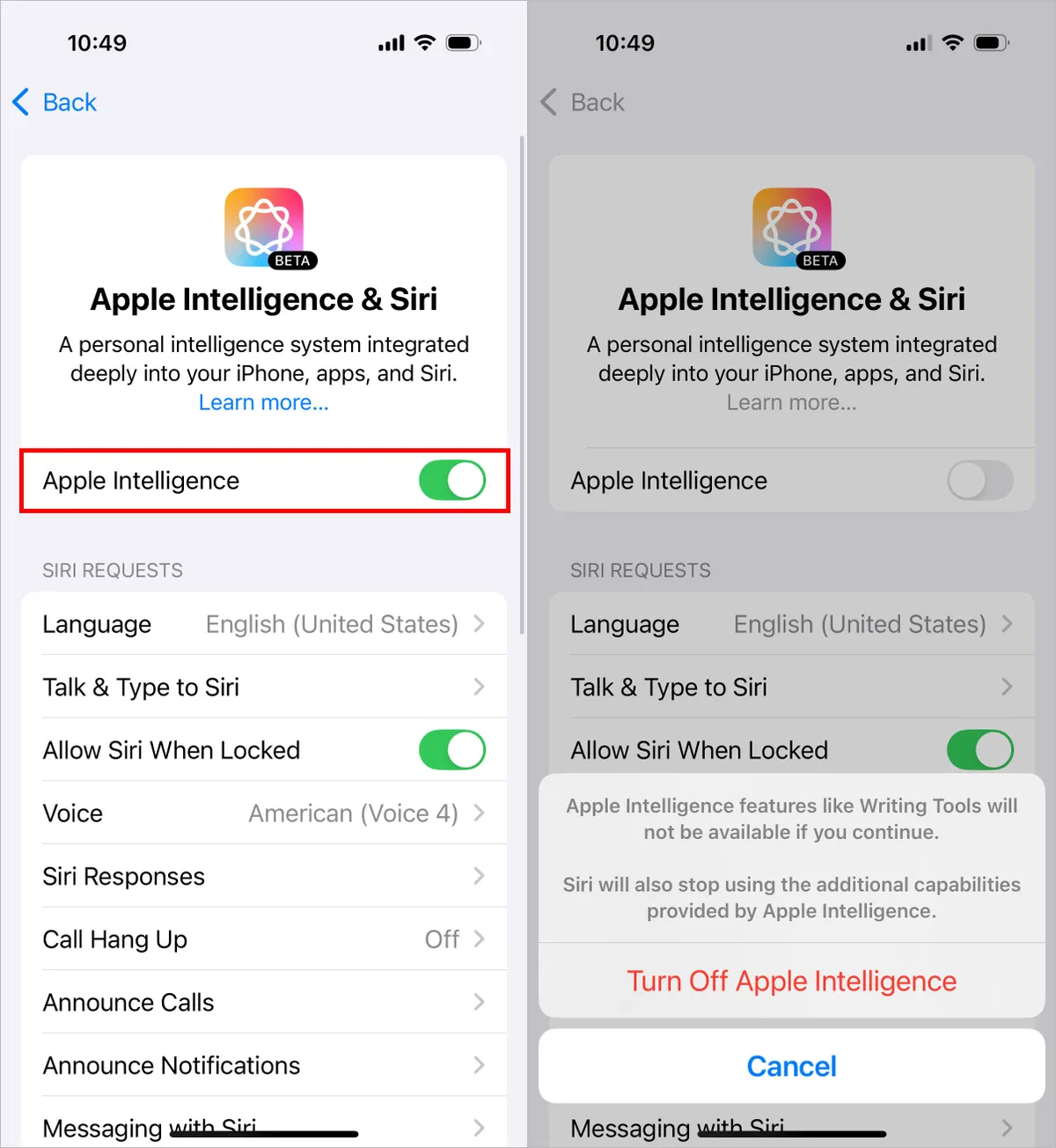
如果您不需要使用Apple Intelligence且設備已滿,則可以將此功能轉動以釋放存儲空間。要完全關閉iPhone,iPad和Mac上的Apple Intelligence,您可以執行以下操作:
1。打開設置或系統設置。
2。選擇Apple Intelligence&Siri。
3。關閉Apple Intelligence選項並確認您的選擇。
關閉Apple Intelligence時,您將無法訪問諸如寫作工具,通知,genmoji,Image Playground,Siri的支持Chatgpt之類的功能,並在Notes應用程序中使用圖像棒。
如果您只想關閉Apple Intelligence的某些功能,則可以執行以下操作:
– 要打開消息中的消息摘要,請轉到“設置”>“應用”>“消息”,然後關閉摘要消息選項。
– 要關閉寫作工具,您需要在整個系統中關閉Apple Intelligence,因為當您選擇文本時,它們都會出現在所有應用程序中。
此外,您還可以通過屏幕時間設置限制Apple Intelligence的功能:
1。打開設置,然後轉到屏幕時間>內容和隱私限制。
2。如果未激活,打開內容和隱私限制。
3。選擇智能和Siri,並自定義功能,例如圖像創建,寫作工具和Chatgpt擴展名。
在工作室使用iPhone來充分利用設備的實用程序時,請參閱良好的提示。
隨著iOS 18.3的發布,iPados 18.3和Macos 15.3, 蘋果 將自動激活兼容設備上的Apple Intelligence功能。儘管此AI工具包帶來了許多實用程序,例如消息摘要,圖像創建和增強與Siri的交互式體驗,但它也需要設備的大量存儲容量。根據Apple的官方文件,Apple Intelligence可以在iPhone,iPad和Mac上佔7GB的容量。
但是,如果iPhone,iPad或Mac充滿了容量,並且您不需要使用Apple Intelligence,則可以完全將其關閉以釋放存儲空間。
如何完全關閉Apple Intelligence(iPhone,iPad和Mac)
完全關閉 蘋果智能,您可以遵循以下步驟:
- 打開 設定 (在iPhone/iPad上)或 系統設置 (在Mac上)。
- 選擇 Apple Intelligence&Siri。
- 關閉選項 蘋果智能 並確認您的選擇。

當蘋果智能中斷時,您將無法訪問以下功能:
- 寫作工具。
- 通知的摘要。
- 視覺智能(在iPhone 16和iPhone 16 Pro上)。
- Genmoji(在iPhone和iPad上)。
- 圖像遊樂場(您仍然可以打開應用程序,但不能創建新圖像)。
- 支持Siri的Chatgpt。
- 註釋應用程序中的圖像棒。
如何關閉Apple Intelligence的每個功能
如果您只想關閉某些功能,則可以執行以下操作:
- 要打開消息中的消息摘要,請轉到 設置>應用程序>消息 並關閉選項 總結消息。
- 對於諸如編寫工具之類的功能,您需要在整個系統中關閉Apple Intelligence,因為當您選擇文本時,它們都會出現在所有應用程序中。

如何通過屏幕時間關閉Apple Intelligence功能
除默認設置外,您還可以通過設置限制Apple Intelligence的功能 屏幕時間:
- 打開 設定 然後去 屏幕時間>內容和隱私限制。
- 彈跳 內容和隱私限制 如果未激活。
- 選擇 情報和西里 並自定義功能 圖像創建,,,, 寫作工具 和 chatgpt擴展。

根據:CNET
在使用iPhone時,請閱讀以下假裝工作室的文章,以獲取更多好的技巧。
<
H1>結論是在iPhone,iPad和Mac上發布容量,您可以根據上述說明關閉或限制Apple Intelligence功能。這將幫助您節省設備的存儲空間。不要忘記遵循假裝工作室的文章,以更新使用iPhone時的好提示!
查看詳細信息和註冊
Source link
探索更多來自 Gizmo Review 的內容
訂閱即可透過電子郵件收到最新文章。
